上周六晚上,天气晴朗。在手机厂商的一波波宣传造势下,想换手机的心情来到了顶峰。但我是一个贫穷清醒而理智的人,在主力机还没有报废的情况下我没有一个合适的理由来向父母索要补助更换手机。这时我灵机一动,如果我现在给手机刷机,失败的话第二天就能直接换新,成功的话也相当于换了一个手机。
我刷机的经验虽然不多,但简单给手机刷个澎湃3还是手到擒来,因此我没有看刷机法。在手机备份的过程中,我到厕所小解,一想到新手机新系统在向我招手,我的嘴角就止不住的上扬。回到电脑前,电脑的屏幕是黑的,此时我还没意识到问题的严重性,只当电脑又睡着了。还好我还没开始刷机,不然我的手机就真要成砖了。然而重启电脑后,屏幕还是一片漆黑,我承认那个时候我开始慌了。连开机画面都没有,这种情况我还是头一次见,这时我突然想到刷机法中写明:「禁止晚上刷机,否则你会变得不幸。」
刷机的事先放在一边,现在的当务之急是让电脑屏亮起来。为了测试是主板的问题还是屏幕的问题,我外接了室友的显示器,可以正常打开。我又打开设备管理器进行查看,发现找不到笔记本电脑的屏幕。这时我就在猜测是不是屏烧了,不过我还是尝试了网上的各种方法。
1.去除静电
拔去所有接口(包括电源),长按开机键20秒去除静电,然后直接开机。
大败而归。
2.将独显直连模式切为混合模式
因为我已经是混合模式,所以我先切成了独显模式。然而不出意外的话就要出意外了,切成独显模式后,外接显示器无法进入windows系统,只会跳出开机动画,然后就失去信号。
赔了夫人又折兵。
3.卸载显卡驱动
按住F8和电源键开机,进入windows修复,选择用安全模式启动。进入设备管理器中卸载显卡驱动,然后重启。卸载显卡驱动后,外接显示器能够正常显示。但笔记本屏幕还是不亮,于是我准备进入bios检查原因。
扳回一城。
4.利用bios更改显示模式
开机的时候按住F2进入bios,在高级选项中,发现显示模式是独显直连。因为第二个解决方案还没有完全走完,所以我手贱把显示模式切为了混合模式。结果重启电脑时不但笔记本的屏幕一片漆黑,连外接显示器也没有动静。我显卡驱动都没下回来怎么敢直接改显示模式的啊?现在连外接都用不了了。
一败涂地。
5.利用UU远程下回显卡驱动
当任何显示设备都无法发挥作用的时候,我想着只能第二天拿去维修看看了。一边叹气,一边用平板的模拟器打开galgame,我的室友看我打开了galgame,说了一句:「UU远程还能用啊?」他这一语惊醒梦中人,我电脑上的UU远程是开机自启的,这意味这我可以通过UU远程监视控制我的电脑。
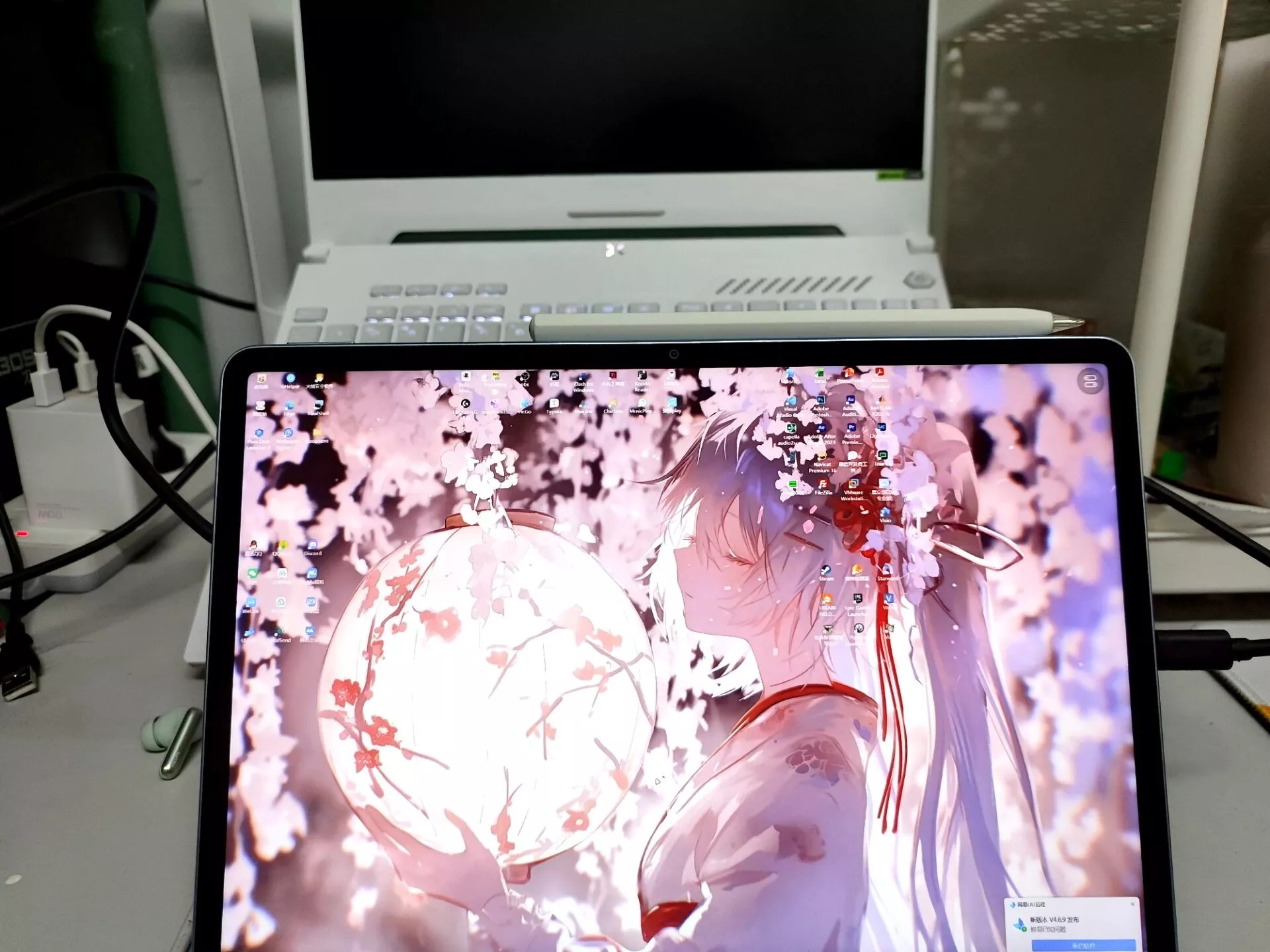
UU远程简直就是神!
在利用UU远程下回显卡驱动后,外接显示器也可以正常使用了。到此时我已经可以认定大概率笔记本的屏幕是真烧了,当然我还有抱有幻想——万一是屏幕接触不良呢?于是我准备第二天去维修中心看看。
神之一手。
6.送修
在地图上寻找官方授权的维修中心,打电话询问预约。现场维修人员检查后对我说是屏幕烧了,听到换屏要花1150元,我悬着的心终于是似了。换这个屏不如我买个显示器外接用得了,二话不说直接下单,立省600大洋,大屏显示器香闷。
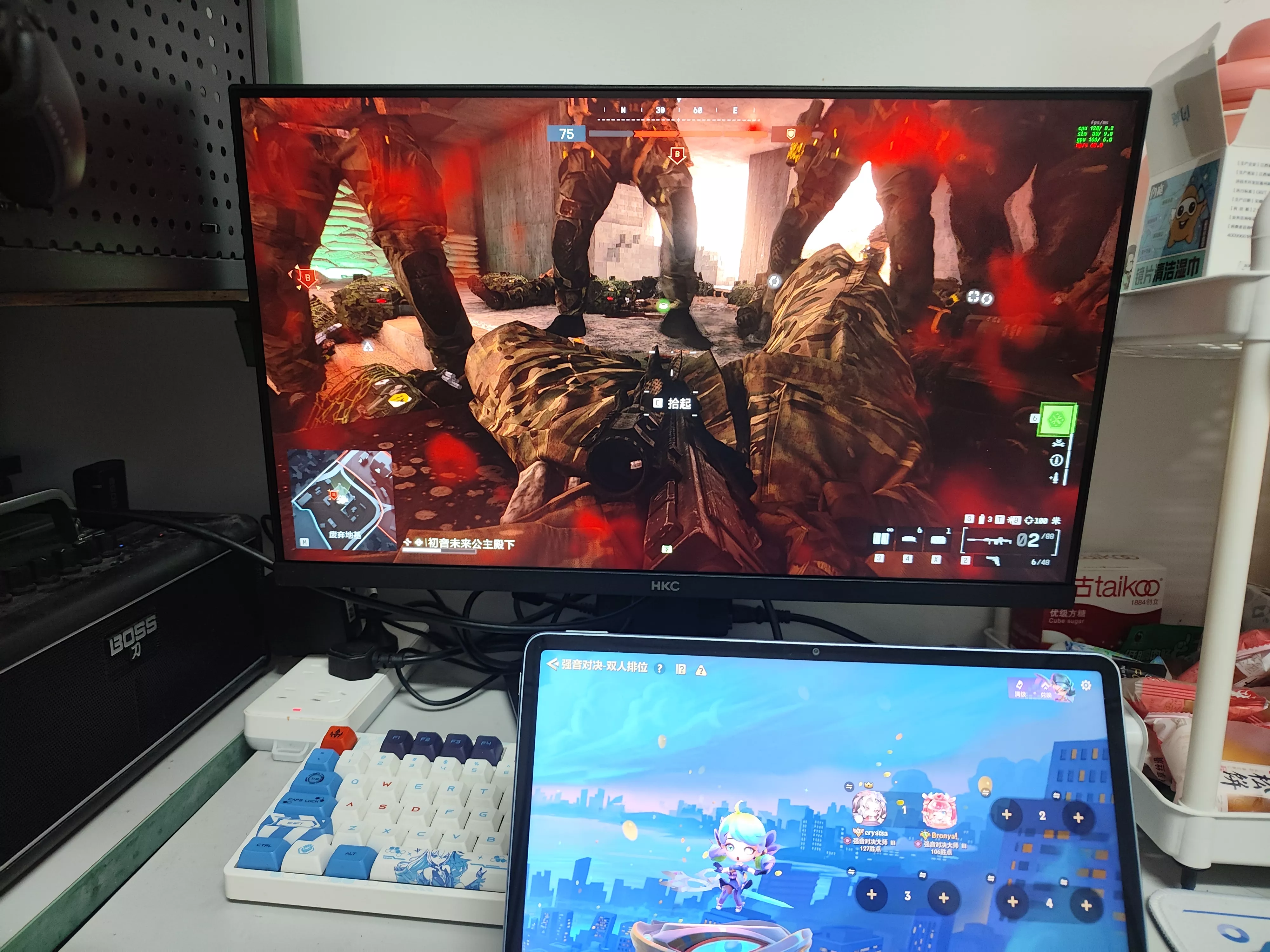
大获全胜。
7.外接平板
虽然到实验室上课时可以外接实验室的显示器使用,但总会遇到一些课程需要用到电脑但又没有提供显示器,这可怎么办呢?
众所周知,想要在笔记本电脑或平板上显示其他设备的关键是采集卡。而我恰好有一个海备思的switch采集卡,所以我就可以通过采集卡进行连接,将平板当作一个显示器来使用。
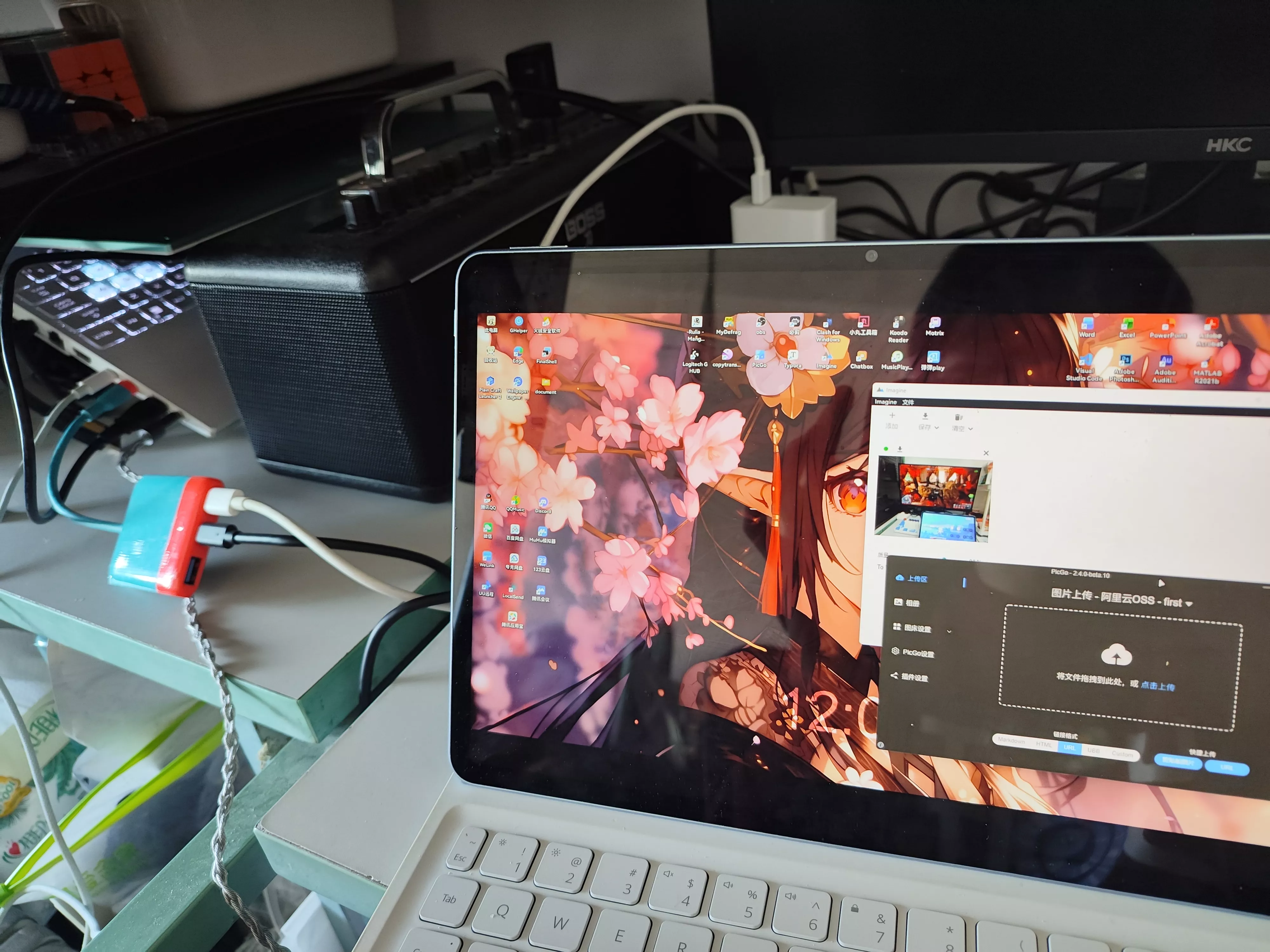
立于不败之地。


我也是服气,我能把“向父母索要补助”看成“向父母勒索补助”。。。属于是神人了
看来平时没少“勒索”
哈哈,属于是看这类新闻看多了,最近这种事情发生不少